
Почему нельзя просто растянуть картинку
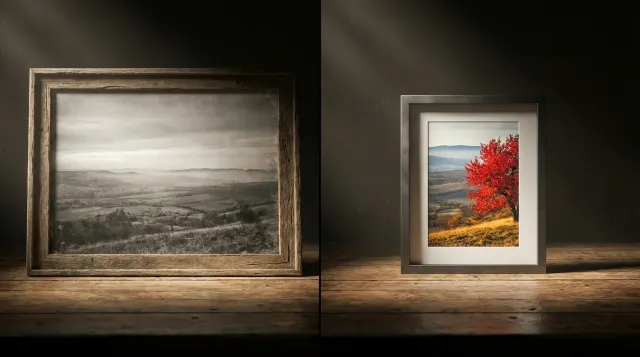
Каждое цифровое изображение — это сетка пикселей фиксированного размера. Когда вы увеличиваете фото в графическом редакторе, программа вынуждена «додумывать» новые пиксели. Классические алгоритмы (бикубическая или билинейная интерполяция) просто усредняют соседние точки — отсюда характерное мыло и потеря мелких деталей.
Особенно заметно это на текстуре волос, ресницах, мелком шрифте и архитектурных деталях. Чем сильнее увеличение, тем хуже результат: уже при 2× интерполяция теряет резкость, а при 4× изображение превращается в акварель.
Интерполяция vs нейросеть: в чём разница
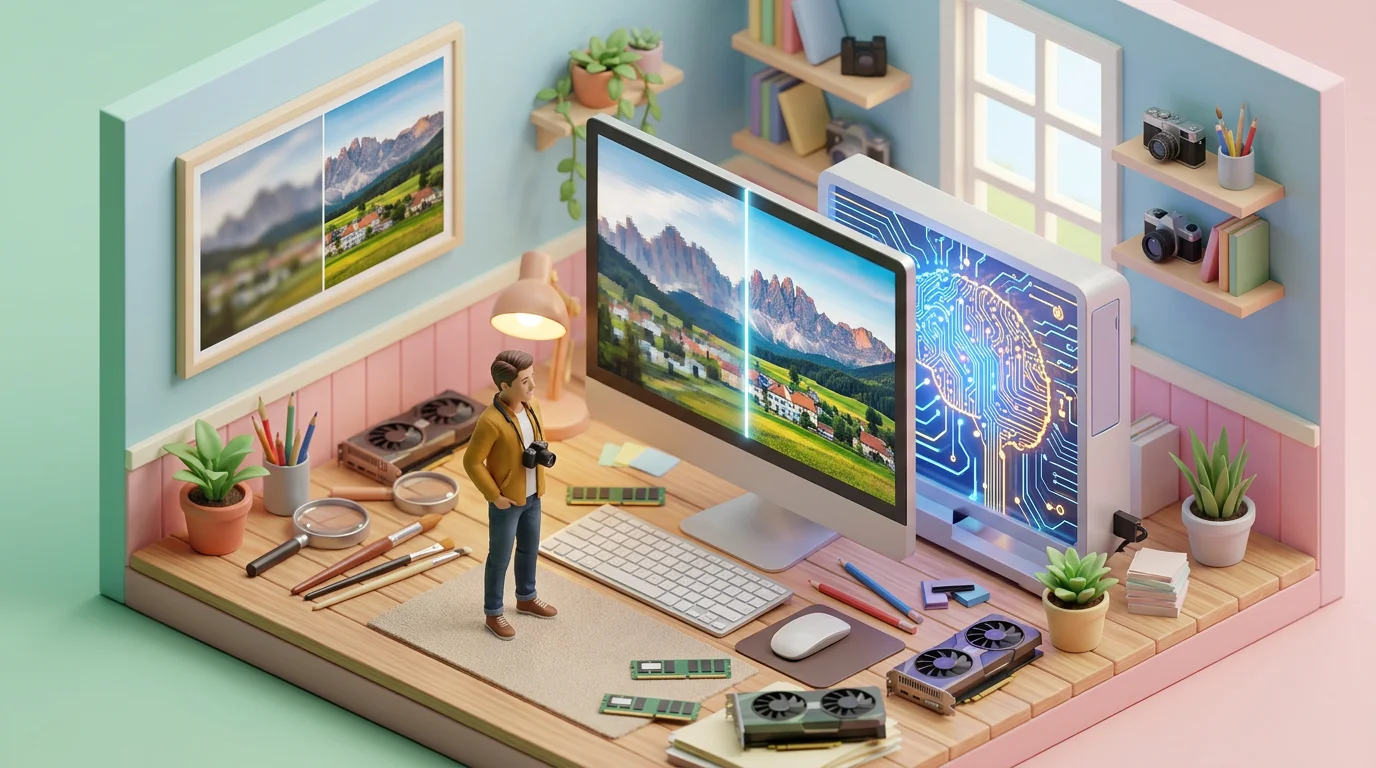
Интерполяция работает математически — берёт значения соседних пикселей и вычисляет среднее. Нейросеть действует иначе: она распознаёт объекты на фото (лицо, текст, листва) и восстанавливает текстуры на основе обучения на миллионах изображений. Результат — не размытие, а реконструкция деталей, которых не было в исходном файле.
Как работает ИИ-апскейл
Нейросетевые модели используют знания, полученные на миллионах пар «низкое разрешение → высокое разрешение». Модель учится распознавать паттерны — текстуру кожи, грани зданий, переходы цвета — и восстанавливает детали, которых не было в исходном файле.
Архитектура Real-ESRGAN, которую использует UseToolz AI Image Upscaler, специально обучена на реальных фотографиях с естественными артефактами: сжатие JPEG, шум камеры, лёгкий расфокус. Поэтому она справляется не только с идеальными студийными снимками, но и с обычными фото со смартфона.
Роль GAN в апскейле
Real-ESRGAN — это генеративно-состязательная сеть (GAN), состоящая из двух частей. Генератор получает изображение низкого разрешения и создаёт увеличенную версию, добавляя детали на основе обученных паттернов. Дискриминатор оценивает, насколько результат похож на реальное фото высокого разрешения, заставляя генератор постоянно улучшать качество. Это соревнование двух сетей и даёт результат, неотличимый от настоящей фотографии.
Когда апскейл помогает, а когда нет
Хорошие кандидаты для увеличения:
- Фото для печати — исходник 1000×1500 нужно вывести на формат А3
- Иконки и логотипы для Retina-дисплеев — увеличение 2× до @2x версии
- Старые фото низкого разрешения — семейные архивы, сканы
- Кадры из видео — стоп-кадр 720p увеличить до чёткого изображения
- Изображения для маркетплейсов — требования к минимальному размеру 2000×2000
Когда результат будет слабым:
- Сильно сжатые JPEG с заметными артефактами блочности
- Изображения с большим количеством мелкого текста
- Фото с сильным шумом или расфокусом по всему кадру
Форматы и размер файла: что выбрать
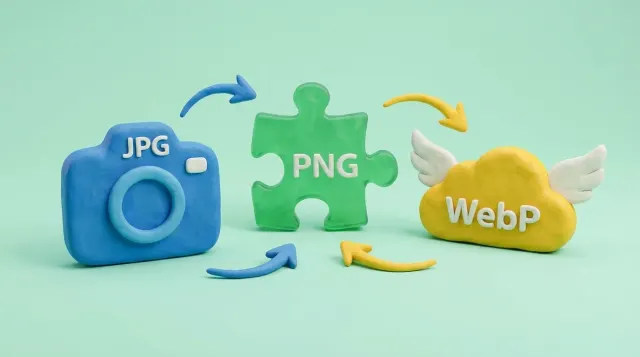
После апскейла изображение можно сохранить в трёх форматах, и выбор влияет на размер файла:
- PNG — без потерь, максимальное качество. Размер файла самый большой. Подходит для графики, логотипов, скриншотов.
- JPEG — с потерями, но файл значительно меньше. Оптимальный выбор для фотографий. При качестве 90% разница с оригиналом практически незаметна.
- WebP — современный формат, лучшее соотношение качество/размер. На 25–35% легче JPEG при сопоставимом качестве. Поддерживается всеми современными браузерами.
Типичный пример: фото 500 КБ после увеличения 2× весит ~5 МБ в PNG, ~800 КБ в JPEG (качество 92%) и ~600 КБ в WebP (качество 90%). Для дальнейшей оптимизации размера файла воспользуйтесь сжатием изображений, а для смены формата — конвертером форматов.
Улучшение лиц: когда включать GFPGAN
При увеличении портретных фото стоит включить опцию «Улучшение лиц». Она задействует отдельную нейросеть GFPGAN, специализированную на восстановлении лицевых деталей: глаза, брови, текстура кожи, контуры губ.
На пейзажах, предметной съёмке или графике эту опцию лучше не включать — она может внести нежелательные артефакты на участки, которые модель ошибочно примет за лицо.
Какие фото выигрывают от GFPGAN
- Портреты и селфи, особенно при увеличении 4×
- Групповые фотографии, где лица занимают малую часть кадра
- Старые семейные фото с низким разрешением
- Сканы документов с фотографиями (паспорт, удостоверение)
Советы для лучшего результата
- Начинайте с 2× — этот режим даёт наиболее стабильный результат. К 4× прибегайте, только если 2× недостаточно.
- Подготовьте исходник — если на фото есть шум, сначала пропустите его через шумодав. Чем чище вход, тем лучше выход.
- Сравнивайте форматы — после апскейла скачайте результат в WebP и PNG, сравните размер. Часто WebP даёт экономию 70–80% при неотличимом качестве.
- Учитывайте целевое использование — для веба достаточно JPEG/WebP, для печати лучше PNG без потерь.
- Не увеличивайте повторно — если результат 2× недостаточен, лучше один раз сделать 4× из оригинала, чем дважды по 2×.
Подготовка изображений перед апскейлом
Качество результата напрямую зависит от качества исходника. Несколько шагов, которые помогут получить лучший результат:
- Обрежьте лишнее — чем меньше ненужных областей, тем быстрее обработка и точнее результат.
- Уберите JPEG-артефакты — если исходник сильно сжат, пропустите его через деноизер перед апскейлом.
- Проверьте размеры — наш инструмент принимает изображения до 2048×2048 px. Если оригинал больше, используйте изменение размера, чтобы уменьшить его перед апскейлом.
Часто задаваемые вопросы
Бесплатен ли AI Image Upscaler?
Да. Незарегистрированные пользователи могут обработать до 3 изображений в день, зарегистрированные — до 10. Ограничение обновляется каждые 24 часа.
Безопасно ли загружать фотографии?
Изображение отправляется на сервер для обработки нейросетью, но автоматически удаляется после скачивания результата. Мы не храним и не используем ваши фото.
Что лучше: 2× или 4×?
Для большинства задач достаточно 2× — результат стабильнее и артефактов меньше. Режим 4× полезен, когда нужно значительное увеличение (например, из 500×500 в 2000×2000), но на некоторых фото может появиться лёгкая «пластиковость» текстур.
Какие форматы поддерживаются?
На входе: JPEG, PNG, WebP. На выходе: те же три формата на выбор. Рекомендуем WebP для веба (минимальный размер) и PNG для печати (без потерь).
Какой максимальный размер файла?
До 1 МБ на входе, максимальное разрешение — 2048×2048 пикселей. Если ваше изображение больше, предварительно уменьшите его с помощью инструмента ресайза.
Чем апскейлер отличается от обычного увеличения?
Обычное изменение размера использует математическую интерполяцию и при увеличении даёт размытый результат. AI-апскейлер реконструирует детали с помощью нейросети — текстуры, грани, текст выглядят чётко даже при увеличении в 4 раза.